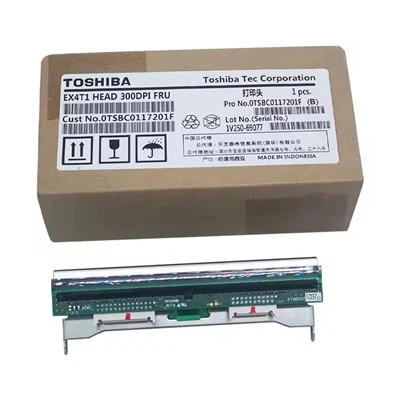
La impresión con rayas es un problema común que puede afectar significativamente la calidad de los materiales impresos. Como proveedor de cabezales de impresión de Videojet, me he encontrado con este problema en numerosas ocasiones y he desarrollado una guía completa de solución de problemas para ayudarle a resolverlo. En esta publicación de blog, lo guiaré a través de los pasos para solucionar problemas de un cabezal de impresión que imprime con rayas, asegurando que sus operaciones de impresión se realicen sin problemas y de manera eficiente.
Comprender las causas de las rayas
Antes de sumergirnos en el proceso de solución de problemas, es esencial comprender las posibles causas de las rayas en los materiales impresos. Las rayas pueden ser causadas por una variedad de factores, que incluyen:
- Boquillas obstruidas:Con el tiempo, la tinta puede secarse y obstruir los inyectores del cabezal de impresión, impidiendo que la tinta fluya suavemente y provocando rayas.
- Viscosidad de tinta incorrecta:Si la viscosidad de la tinta es demasiado alta o demasiado baja, puede hacer que la tinta fluya de manera desigual y provoque rayas.
- Cabezal de impresión sucio:El polvo, la suciedad o los residuos de tinta en el cabezal de impresión pueden interferir con el flujo de tinta y provocar rayas.
- Cabezal de impresión desgastado:Es posible que un cabezal de impresión desgastado no pueda distribuir la tinta de manera uniforme, lo que provocará rayas.
- Alineación incorrecta del cabezal de impresión:Si el cabezal de impresión no está correctamente alineado, puede provocar que la tinta se aplique de manera desigual y se produzcan rayas.
Pasos para solucionar problemas
Ahora que hemos identificado las posibles causas de las rayas, repasemos los pasos de solución de problemas para resolver el problema.
Paso 1: revise el cabezal de impresión en busca de obstrucciones
El primer paso para solucionar problemas de un cabezal de impresión que imprime con rayas es comprobar si hay inyectores obstruidos. Para hacer esto, puede usar una solución limpiadora y un cepillo suave para limpiar suavemente el cabezal de impresión. Siga estos pasos:


- Apague la impresora y desconéctela de la fuente de alimentación.
- Retire el cabezal de impresión de la impresora según las instrucciones del fabricante.
- Remoje el cabezal de impresión en una solución limpiadora durante el tiempo recomendado.
- Utilice un cepillo suave para limpiar suavemente las boquillas del cabezal de impresión.
- Enjuague bien el cabezal de impresión con agua limpia.
- Seque el cabezal de impresión con un paño limpio y sin pelusa.
- Vuelva a instalar el cabezal de impresión en la impresora y enciéndala.
Si las rayas persisten después de limpiar el cabezal de impresión, es posible que deba realizar una limpieza más profunda o reemplazar el cabezal de impresión.
Paso 2: verifique la viscosidad de la tinta
El siguiente paso es comprobar la viscosidad de la tinta. La viscosidad de la tinta es la medida del espesor o resistencia al flujo de la tinta. Si la viscosidad de la tinta es demasiado alta o demasiado baja, puede hacer que la tinta fluya de manera desigual y provoque rayas. Para comprobar la viscosidad de la tinta, puede utilizar un viscosímetro o seguir las recomendaciones del fabricante.
Si la viscosidad de la tinta es demasiado alta, puede agregar una pequeña cantidad de diluyente de tinta a la tinta para reducir su viscosidad. Si la viscosidad de la tinta es demasiado baja, puede agregar una pequeña cantidad de espesante de tinta a la tinta para aumentar su viscosidad. Asegúrese de seguir las instrucciones del fabricante al agregar diluyente o espesante de tinta a la tinta.
Paso 3: limpie el cabezal de impresión
Si el cabezal de impresión está sucio, puede interferir con el flujo de tinta y provocar rayas. Para limpiar el cabezal de impresión, puede utilizar una solución limpiadora y un paño suave. Siga estos pasos:
- Apague la impresora y desconéctela de la fuente de alimentación.
- Retire el cabezal de impresión de la impresora según las instrucciones del fabricante.
- Humedezca un paño suave con una solución limpiadora.
- Limpie suavemente el cabezal de impresión con un paño húmedo, teniendo cuidado de no dañar los inyectores.
- Enjuague bien el cabezal de impresión con agua limpia.
- Seque el cabezal de impresión con un paño limpio y sin pelusa.
- Vuelva a instalar el cabezal de impresión en la impresora y enciéndala.
Si las rayas persisten después de limpiar el cabezal de impresión, es posible que deba realizar una limpieza más profunda o reemplazar el cabezal de impresión.
Paso 4: Verifique el desgaste del cabezal de impresión
Si el cabezal de impresión está desgastado, es posible que no pueda distribuir la tinta de manera uniforme, lo que provocará rayas. Para comprobar el desgaste del cabezal de impresión, puede inspeccionarlo visualmente o utilizar una lupa. Busque signos de daño, como grietas, astillas o boquillas desgastadas.
Si el cabezal de impresión está desgastado, es posible que deba reemplazarlo. Puede encontrar cabezales de impresión de repuesto para impresoras Videojet en nuestro sitio web, incluido elCabezal de impresión Videojet 6330 6530,Cabezal de impresión Videojet 6420, yCabezal de impresión Videojet 6210 6320 de 32 mm.
Paso 5: verifique la alineación del cabezal de impresión
Si el cabezal de impresión no está correctamente alineado, puede provocar que la tinta se aplique de manera desigual y se produzcan rayas. Para comprobar la alineación del cabezal de impresión, puede utilizar una herramienta de alineación del cabezal de impresión o seguir las instrucciones del fabricante.
Si el cabezal de impresión no está correctamente alineado, puede ajustarlo según las instrucciones del fabricante. Asegúrese de utilizar una herramienta de alineación del cabezal de impresión para garantizar que el cabezal de impresión esté alineado correctamente.
Conclusión
Imprimir con rayas puede ser un problema frustrante, pero generalmente se puede resolver siguiendo los pasos de solución de problemas descritos en esta publicación de blog. Al revisar el cabezal de impresión en busca de obstrucciones, viscosidad de la tinta, suciedad, desgaste y alineación, puede identificar y resolver el problema de manera rápida y eficiente.
Si aún tiene problemas con su cabezal de impresión después de seguir estos pasos de solución de problemas, o si necesita ayuda para seleccionar el cabezal de impresión adecuado para su impresora Videojet, no dude en contactarnos. Estamos aquí para ayudarle a garantizar que sus operaciones de impresión se realicen sin problemas y de manera eficiente.
Referencias
- Manuales de usuario de la impresora Videojet
- Recomendaciones del fabricante de tinta